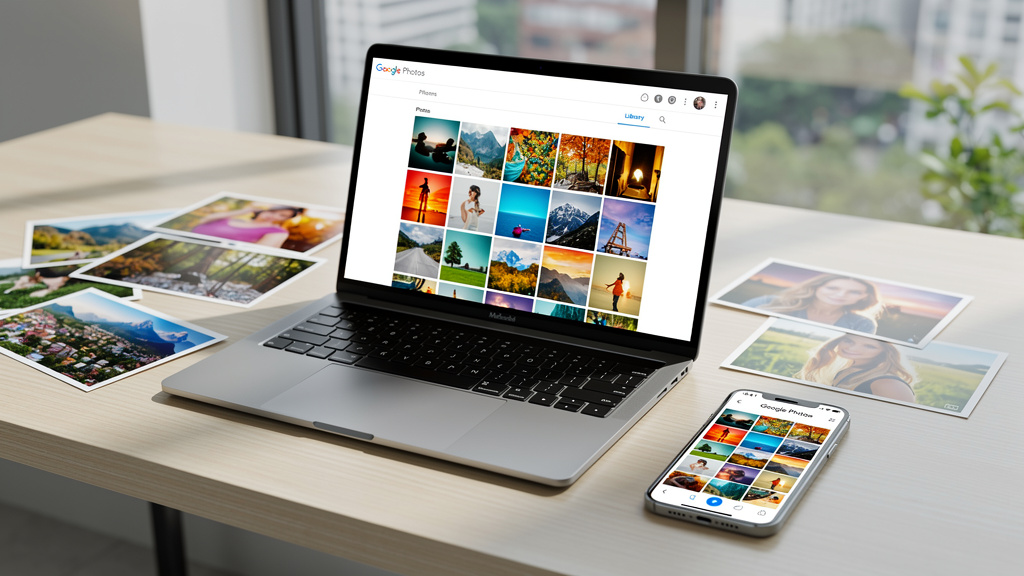
Vous avez accumulé des milliers de photos sur votre téléphone, votre ordinateur, vos anciens appareils photo numériques. La bibliothèque est un chaos total : doublons, photos floues, événements mélangés, aucune logique. Google Photos est précisément l'outil qu'il vous faut pour transformer ce désordre en une collection parfaitement organisée. Ce service proposé par Google LLC depuis mai 2015 combine stockage en ligne, intelligence artificielle et outils de classement automatique. En 30 minutes de travail actif, il est tout à fait possible de reprendre le contrôle sur 10 000 photos et de mettre en place une organisation durable. Voici comment procéder, étape par étape, sans perdre de temps.
Pourquoi confier vos souvenirs à Google Photos ?
Google Photos n'est pas un simple service de stockage. C'est une plateforme intelligente qui analyse automatiquement le contenu de vos images pour les classer, les retrouver et les mettre en valeur. Dès l'importation, l'algorithme reconnaît les visages, les lieux, les objets et les animaux. Résultat : une photo de votre chien prise en 2018 à la montagne devient retrouvable en tapant simplement "chien" ou "montagne" dans la barre de recherche.
Le service offre 15 Go de stockage gratuit, partagés avec Gmail et Google Drive. Pour une bibliothèque de 10 000 photos, cela peut s'avérer insuffisant selon la résolution de vos appareils. Google One, le service d'abonnement associé, propose des formules payantes allant jusqu'à 2 To pour environ 9,99 € par mois — un tarif raisonnable pour sécuriser l'ensemble de vos archives numériques. Consultez le site officiel one.google.com pour les tarifs actualisés, car ils peuvent évoluer.
La synchronisation automatique depuis votre smartphone change radicalement les habitudes. Chaque nouvelle photo prise est immédiatement sauvegardée dans le cloud, sans manipulation manuelle. Cette automatisation protège vos souvenirs contre la perte d'un téléphone ou une panne de disque dur. Pour les photos déjà stockées sur un ordinateur, l'application Google Photos pour desktop permet une importation groupée en quelques clics.
Un autre avantage souvent sous-estimé : l'accès multi-appareils. Vos photos sont disponibles depuis n'importe quel navigateur web, votre téléphone Android, votre iPhone ou une tablette. La bibliothèque reste synchronisée en temps réel sur tous vos supports. Cette flexibilité facilite grandement le partage avec la famille ou les amis via des albums collaboratifs.
Étapes pour organiser 10 000 photos rapidement
Avant de commencer, prévoyez une connexion Wi-Fi stable et chargez votre appareil. L'importation de masse consomme de la bande passante et peut prendre du temps selon le volume. Une fois la synchronisation lancée en arrière-plan, vous pouvez travailler sur l'organisation pendant que les fichiers s'importent.
- Étape 1 — Importer toutes vos sources : regroupez les photos depuis votre téléphone, vos disques durs externes et vos clés USB. Utilisez l'application desktop ou glissez-déposez vos dossiers directement sur photos.google.com.
- Étape 2 — Supprimer les doublons : Google Photos détecte automatiquement certains doublons. Utilisez l'outil intégré ou une application tierce comme Duplicate Cleaner avant l'importation pour alléger le volume.
- Étape 3 — Vérifier les visages reconnus : accédez à la section "Personnes" et confirmez les identités suggérées par l'IA. Nommez chaque personne pour que toutes ses photos soient regroupées automatiquement.
- Étape 4 — Créer des albums thématiques : sélectionnez les événements importants (vacances, mariages, anniversaires) et créez un album dédié. L'outil de sélection permet de choisir rapidement des plages de dates.
- Étape 5 — Archiver les photos non prioritaires : les photos utiles mais peu regardées (captures d'écran, documents photographiés) peuvent être archivées. Elles restent accessibles mais disparaissent de la vue principale.
Ces cinq étapes structurent votre travail de façon logique. La durée totale dépend du volume et de l'état initial de votre bibliothèque, mais 30 minutes suffisent pour poser les bases d'une organisation solide. L'essentiel est de traiter d'abord les décisions à fort impact : la suppression des doublons et le nommage des visages génèrent le plus grand gain de clarté.
Les fonctionnalités qui changent vraiment la donne
La reconnaissance faciale est sans doute la fonctionnalité la plus puissante de la plateforme. Une fois les visages nommés, retrouver toutes les photos d'une personne en particulier prend moins de deux secondes. Cette fonction est disponible dans la plupart des pays, bien qu'elle soit désactivée par défaut dans certaines régions pour des raisons réglementaires.
La recherche par contenu visuel dépasse la simple reconnaissance de visages. Tapez "plage", "pizza", "coucher de soleil" ou "chat roux" : l'algorithme analyse chaque image et retourne des résultats pertinents. Cette capacité repose sur des modèles de vision par ordinateur entraînés sur des milliards d'images. Le résultat est bluffant, même sur des photos anciennes ou de mauvaise qualité.
Les albums partagés permettent de collaborer avec d'autres personnes. Invitez des membres de votre famille à contribuer leurs propres photos d'un événement commun. Chacun ajoute ses clichés, et l'album se complète automatiquement. Plus besoin d'envoyer des dizaines de fichiers par e-mail ou via des services de transfert temporaires.
La fonction Memories (Souvenirs) remonte automatiquement des photos prises à la même date les années précédentes. Pratique pour retrouver des moments oubliés, elle peut aussi être personnalisée pour masquer certaines périodes ou personnes si vous préférez ne pas les voir réapparaître.
Enfin, les outils d'édition intégrés permettent de recadrer, corriger l'exposition, ajuster les couleurs ou appliquer des filtres directement dans l'application. Les modifications sont non destructives : l'original est toujours conservé et la retouche peut être annulée à tout moment.
Maintenir une bibliothèque propre sur le long terme
Organiser une fois ne suffit pas. Sans règles de gestion régulières, la bibliothèque redevient chaotique en quelques mois. La bonne pratique consiste à traiter les nouvelles photos chaque semaine, plutôt que de laisser s'accumuler des milliers de clichés non classés.
Activez la synchronisation automatique sur tous vos appareils mobiles. Chaque photo prise est immédiatement sauvegardée dans le cloud. Cette habitude passive ne demande aucun effort quotidien et garantit qu'aucun souvenir ne sera perdu en cas de perte ou de vol du téléphone.
Prenez l'habitude de supprimer les mauvaises photos directement après une prise de vue. Un événement de 200 photos se réduit souvent à 40 ou 50 clichés réellement intéressants. Moins vous importez de fichiers médiocres, moins vous aurez de tri à faire ensuite. Cette discipline à la source est le meilleur moyen de garder une bibliothèque légère et agréable à parcourir.
Pour les captures d'écran et les photos de documents, utilisez systématiquement la fonction Archive dès leur importation. Elles restent disponibles via la recherche mais n'encombrent pas la vue principale. Certains utilisateurs créent un album dédié "Documents" pour les retrouver facilement sans polluer le fil chronologique.
Passer à la vitesse supérieure avec Google Photos
Une fois votre bibliothèque organisée, plusieurs usages avancés deviennent accessibles. La fonction Cinématiques génère automatiquement de courtes vidéos animées à partir de vos photos. Les collages automatiques regroupent des images similaires en une composition visuelle. Ces créations apparaissent dans l'onglet Souvenirs et peuvent être partagées directement sur les réseaux sociaux.
Pour les photographes amateurs qui travaillent en format RAW, Google Photos accepte ces fichiers et les affiche correctement. Le stockage de fichiers RAW consomme davantage d'espace, ce qui rend un abonnement Google One presque inévitable pour une utilisation intensive. Les professionnels préféreront probablement des solutions dédiées comme Lightroom, mais pour un usage personnel, la plateforme de Google couvre largement les besoins.
La gestion des droits d'accès mérite attention. Par défaut, vos photos sont privées et visibles uniquement par vous. Chaque album partagé génère un lien unique que vous contrôlez. Vous pouvez révoquer l'accès à tout moment depuis les paramètres de partage. Cette granularité protège votre vie privée tout en facilitant le partage sélectif.
Dernier point pratique : exportez régulièrement une copie locale de vos photos via Google Takeout. Ce service permet de télécharger l'intégralité de votre bibliothèque dans un format standard. Même si Google Photos est fiable, disposer d'une sauvegarde locale sur un disque dur externe reste une précaution sensée pour des archives irremplaçables.