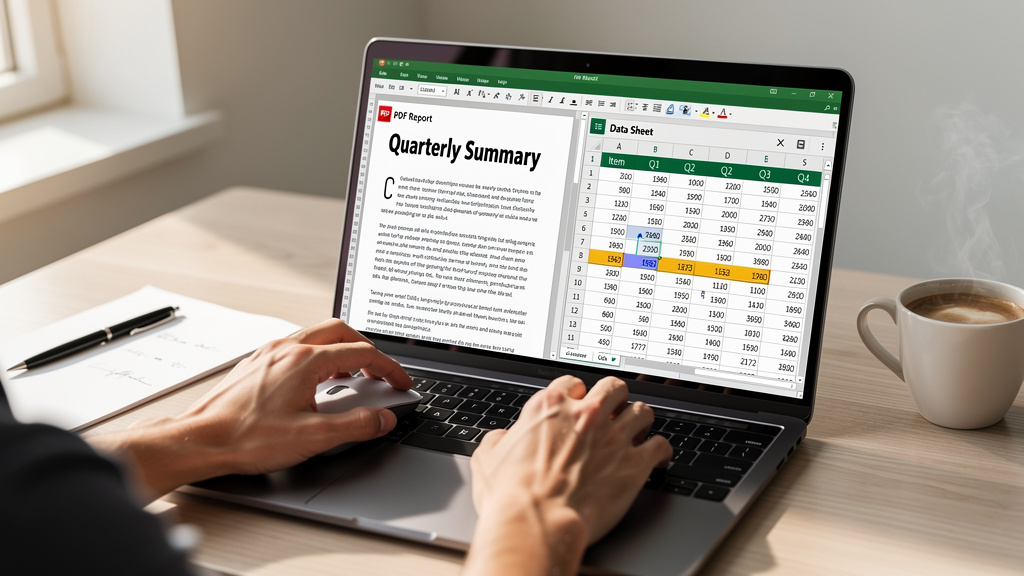
Vous avez reçu un relevé bancaire en PDF, un rapport financier ou un tableau de données que vous devez absolument exploiter dans un tableur ? Convertir PDF en Excel est l'une des opérations les plus demandées en bureautique, et pourtant elle reste mal maîtrisée par la majorité des utilisateurs. Entre les outils qui déforment la mise en page, ceux qui ne reconnaissent pas les caractères accentués et ceux qui imposent une inscription payante dès la deuxième conversion, le choix n'est pas simple. En 2026, le marché des convertisseurs PDF a bien évolué : les technologies OCR (reconnaissance optique de caractères) se sont affinées, et plusieurs solutions gratuites méritent vraiment l'attention. Voici le résultat de nos tests sur 7 outils gratuits, avec leurs forces, leurs limites et les cas d'usage où chacun excelle.
Pourquoi passer d'un PDF à un tableur ?
Le format PDF, développé par Adobe, a été conçu pour figer la présentation d'un document. C'est sa force pour l'impression et le partage, mais c'est sa faiblesse dès qu'on veut manipuler les données qu'il contient. Un PDF n'est pas un fichier de données structurées : c'est une image de document, qu'elle soit vectorielle ou raster.
Excel, développé par Microsoft, fait exactement l'inverse. Il structure les données en cellules, autorise les formules, les graphiques, les tableaux croisés dynamiques. Travailler sur un fichier .xlsx avec des données issues d'un PDF, c'est passer d'un document statique à un outil d'analyse vivant.
Les cas concrets sont nombreux. Un comptable reçoit des relevés bancaires en PDF et doit les intégrer dans un fichier de suivi mensuel. Un analyste récupère des tableaux de données publiques au format PDF et veut les croiser avec d'autres sources. Un gestionnaire RH extrait des données de rapports PDF pour alimenter des dashboards. Dans tous ces cas, la conversion manuelle, cellule par cellule, est une perte de temps considérable.
La technologie OCR a changé la donne. Avant, seuls les PDF natifs (générés directement depuis un logiciel) pouvaient être convertis avec une précision acceptable. Aujourd'hui, les meilleurs outils analysent même les PDF scannés et restituent des données exploitables dans Excel. La précision reste variable selon la qualité du scan, mais les progrès depuis 2023 sont réels.
Dernier point souvent négligé : la confidentialité des données. Passer par un outil en ligne signifie envoyer vos fichiers sur des serveurs tiers. Pour des documents contenant des informations sensibles, des données personnelles ou des éléments contractuels, cette question mérite d'être posée avant de choisir un outil.
Les 7 outils gratuits pour convertir un PDF en Excel testés en 2026
Smallpdf reste l'une des références les plus connues. L'interface est claire, la conversion rapide, et les résultats sur des PDF natifs bien structurés sont excellents. La version gratuite limite à deux conversions par jour. Pour un usage ponctuel, c'est suffisant. Pour un usage régulier, la limite devient vite contraignante.
ILovePDF propose sensiblement la même expérience, avec une interface légèrement plus chargée mais une limite gratuite un peu plus souple. La précision de conversion sur des tableaux complexes est comparable à Smallpdf. Les deux outils utilisent des serveurs en Europe, ce qui rassure sur la conformité RGPD.
Adobe Acrobat Online offre une conversion gratuite avec un compte Adobe. La qualité est au rendez-vous — logique, puisqu'Adobe est le créateur du format PDF. La limite : une seule conversion par mois en version gratuite, ce qui en fait davantage un outil de dépannage qu'un outil de travail régulier.
PDF2Go se distingue par son absence de limite quotidienne claire et sa gestion correcte des caractères spéciaux, y compris les accents français. La vitesse de traitement est un peu plus lente que la concurrence, mais la précision sur les tableaux à plusieurs colonnes est bonne.
Zamzar est un convertisseur généraliste qui gère aussi les PDF vers Excel. Les résultats sont corrects sur des documents simples, mais il montre ses limites sur des PDF avec des mises en page complexes ou des tableaux imbriqués. La version gratuite est limitée en taille de fichier (25 Mo maximum).
LibreOffice Calc est la seule solution 100% locale de cette liste. Aucun fichier n'est envoyé sur un serveur. L'import de PDF dans LibreOffice passe par un module intégré, avec des résultats variables selon la structure du document. C'est la solution à privilégier pour des fichiers sensibles.
Google Sheets avec l'extension DocAI ou via Google Drive permet d'importer un PDF et d'en extraire des données tabulaires. Les résultats sont inégaux mais la solution est entièrement gratuite et ne nécessite aucune installation. Elle convient bien aux documents simples.
Critères pour choisir le bon convertisseur
Tous ces outils ne se valent pas selon votre situation. Avant de choisir, quelques questions s'imposent.
- Nature du PDF : est-il natif (généré par un logiciel) ou scanné ? Les PDF scannés nécessitent un outil avec OCR performant.
- Complexité des tableaux : des tableaux simples passent partout ; des tableaux fusionnés ou imbriqués exigent un outil plus précis comme Smallpdf ou Adobe.
- Volume de fichiers : si vous convertissez plusieurs fichiers par jour, les limites gratuites de Smallpdf ou Adobe deviennent bloquantes.
- Confidentialité : pour des données sensibles, LibreOffice est la seule option vraiment sûre parmi les solutions gratuites.
- Langue du document : certains outils gèrent mal les caractères spéciaux. PDF2Go et ILovePDF s'en sortent mieux sur les documents en français.
La taille du fichier entre aussi en compte. Zamzar bloque à 25 Mo en version gratuite, tandis que PDF2Go accepte des fichiers plus volumineux. Pour des rapports annuels ou des documents multi-pages, ce critère peut faire la différence.
La qualité de la mise en forme restituée varie aussi selon les outils. Certains restituent les données dans des cellules correctement délimitées ; d'autres regroupent tout dans une seule colonne et vous laissent le soin de redistribuer manuellement. Tester avec un fichier représentatif de votre usage réel reste la méthode la plus fiable.
Guide pratique : réussir sa conversion étape par étape
La réussite d'une conversion dépend autant de l'outil que de la préparation du fichier source. Un PDF bien structuré donnera de meilleurs résultats qu'un PDF scanné de travers, même avec le meilleur outil du marché.
Commencez par vérifier la nature de votre PDF. Ouvrez-le dans votre lecteur PDF habituel et essayez de sélectionner du texte avec votre souris. Si la sélection fonctionne, le PDF est natif : la conversion sera précise. Si vous ne pouvez pas sélectionner de texte, le document est une image scannée et vous aurez besoin d'un outil avec OCR intégré.
Pour une conversion avec Smallpdf ou ILovePDF, le processus se résume à trois étapes : glisser-déposer le fichier sur l'interface, lancer la conversion, télécharger le fichier .xlsx résultant. La plupart des outils en ligne fonctionnent sur ce modèle.
Une fois le fichier Excel obtenu, ne vous arrêtez pas là. Vérifiez systématiquement les points suivants avant d'utiliser les données :
- Les colonnes sont-elles correctement séparées ou les données sont-elles regroupées dans une seule cellule ?
- Les nombres sont-ils reconnus comme tels (format numérique) ou comme du texte ?
- Les séparateurs décimaux et de milliers correspondent-ils aux paramètres régionaux de votre Excel ?
- Les lignes d'en-tête sont-elles bien positionnées ?
Si les nombres sont stockés comme du texte, la fonction CNUM() dans Excel permet de les convertir rapidement. Pour les séparateurs, le menu Données > Convertir offre des options de reformatage. Ces ajustements prennent en général moins de cinq minutes et sont inévitables avec la quasi-totalité des outils gratuits.
Quel outil retenir selon votre profil d'usage ?
Après ces tests, quelques recommandations claires s'imposent. Pour un usage occasionnel sur des PDF natifs, Smallpdf ou ILovePDF font le travail sans friction. L'interface est rapide, le résultat propre, et la limite de deux conversions par jour ne pose pas de problème.
Pour des documents confidentiels, LibreOffice est la seule option acceptable. Le traitement se fait entièrement en local, sans aucun transfert de données. La courbe d'apprentissage est un peu plus longue, mais la sécurité n'a pas de prix.
Pour des PDF scannés de mauvaise qualité, Adobe Acrobat Online reste supérieur malgré sa limite mensuelle. Son moteur OCR, développé en interne par Adobe, reconnaît mieux les documents imparfaits que la concurrence gratuite.
Pour un usage intensif sans budget, PDF2Go représente le meilleur compromis : pas de limite quotidienne stricte, bonne gestion du français, et des résultats fiables sur des tableaux à structure modérée. Ce n'est pas l'outil le plus rapide, mais c'est celui qui impose le moins de contraintes sur le volume.
Une dernière chose à garder en tête : aucun outil gratuit ne garantit une précision de 100% sur tous les types de documents. La vérification manuelle des données converties reste une étape non négociable, surtout quand les données alimentent des calculs financiers ou des rapports décisionnels. Le gain de temps est réel, mais la vigilance reste de mise.